Перейти к содержимому
in4

in4

На сайте с 24 февраля 2011 г.

Пользователь пока ничего не рассказал о себе.

рейтинг

100

постов

79

комменты

270

подписчиков

14

подписка

1

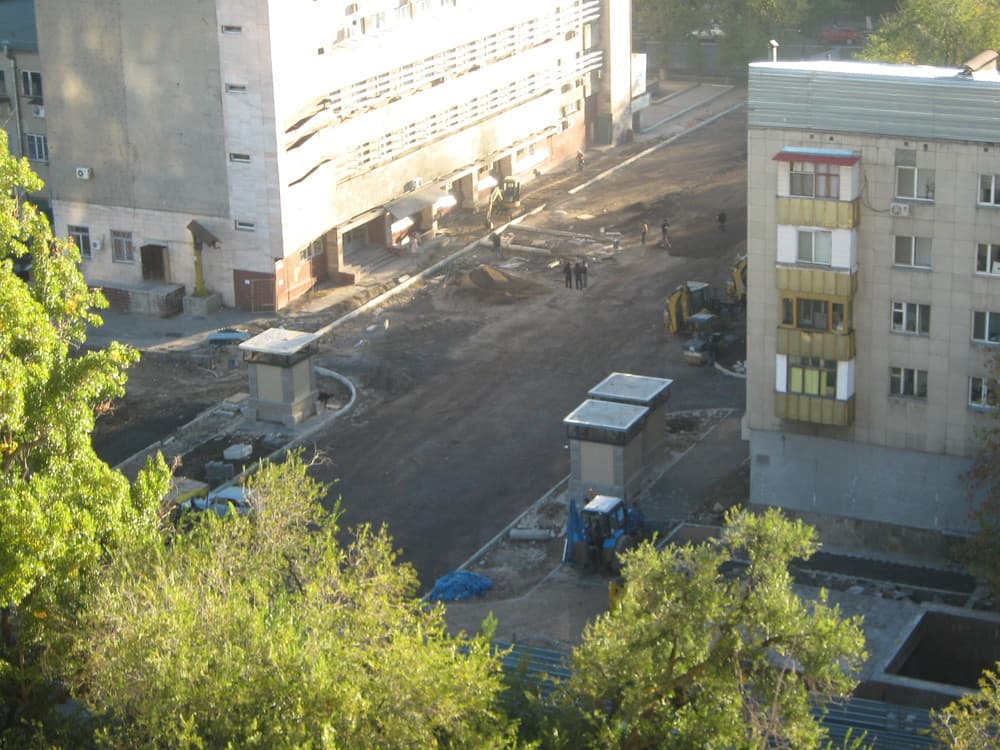
Алматы. Метро. Станция «Алмалы»

Окна офиса выходили на стройплощадку станции "Алмалы". Решил по-фотографировать. Не сначала, к сожалению. Так получилось.

Место действия: Алматы. Панфилова - Виноградова. Станция "Алмалы".

Начало съемок: 10 марта 2009 г.

Окончание: 19 октября 2011 г.

Итого: 2 года 7 месяцев и 10 дней. 378 фото.

Ниже 21 фото и ролик из 360 фото.

10 марта 2009

22 апреля 2009

24 июня 2009

22 июля 2009

30 сентября 2009

1 декабря 2009

25 января 2010

17 февраля 2010

17 февряля 2010, нижний вход на станцию

11 марта 2010

27 апреля 2010

21 мая 2010

19 июля 2010

16 сентября 2010

13 октября 2010

15 ноября 2010

23 декабря 2010

4 марта 2011

11 апреля 2011

3 августа 2011

19 октября 2011

Ролик. 3 минуты 14 секунд.

Спасибо за внимание.

 
4
2
1251

Настраиваем Yealink SIP-T38G на iD Phone

Посмотрим на еще один телефон от  корпорации Yealink - SIP-T38G

В сборе, телефон выглядит так:

Справа:

Нажмем кнопку "Ок",

смотрим ip-адрес:

Открываем браузер, в адресной строке указываем ip. Логин и пароль - admin. Переходим в Аккаунт, указываем данные как на скриншоте:

Аккаунт: включено

Лейбл: iDPhone

Отображаемое имя: любое имя

Имя регистрации: логин

Имя пользователя: линия/порт

Пароль: ваш пароль

Использовать Outbound-cервер: включено

Outbound-сервер: 92.46.61.21:5061, для pvc 0/41 - 10.0.0.12 (Алматы).

информация об Outbound Proxy для pvc 0/41 по РК - здесь.

Transport: UDP

Адрес SIP-сервера: sip.telecom.kz

Напомню, в очередной раз, логин и пароль для настроек SIP находятся в Личном кабинете iD Phone http://cabinet.idphone.kz:

Далее в Кодеках, оставляем все как есть по умолчанию. Можно удалить PCMU и 729-й. Можно оставить.

Затем в Дополнительно, можете прописать url конференции - conference и выбрать "Конференция" в "Сеть":

В этом случае, конференция будет создана на SIP-платформе. Как всем хорошо известно, существует возможность собрать конференцию из более чем 3-х участников. Понятно, что данные настройки доступны не для всех, а только для избранных членов клуба iD Phone и особ особенно близко расположенных к Императору. Но, при этих настройках, после того как вы собрали конференцию и положили трубку, конференция "развалится". Если вам важно, чтобы два абонента, участвующие в конференции, продолжили разговор, ничего не меняйте.

На вкладке Телефон -> Настройки, выберите ваш часовой пояс. При подключении через pvc 0/41 NTP сервера будут 10.0.0.3 и 10.0.0.161 соответственно:

В разделе Телефон -> Основные, "Таймаут для быстрого набора" укажите 0. В этом случае, после настройки dial-plan, номер будет набираться мгновенно. "Простой веб-сессии" - укажите 500. Т.е. 500 минут, этого будет более чем достаточно, чтобы вас "не выкидывало" из веб-интерфейса телефона:

В Transfer Setting включите параметр "Не разрывать конференцию". То, о чем говорилось выше. Т.е. после того как вы положите трубку, конференция не разорвется и два ваших собеседника смогут продолжить разговор:

В Телефон -> Правила набора, добавьте правила:

8[2-9]xxxxxxxxx - вызовы на мобильные, межгород и Россия

[2-3]xxxxxx - вызовы по городу. Если вы не в Алматы, оставьте 5 иксов и установите свои цифры в скобках.

Теперь вам не нужно нажимать кнопку вызова, кнопку # или ждать 4-х секундного тайм-аута.

SIP-T38P позволяет отправлять SMS. Другое дело, что этот функционал недоступен через iD Phone. Для этого вам понадобится своя PBX/АТС с поддержкой SIP-Messages.

В Контакт -> Статистика звонков, вы можете набрать номер прямо через веб-интерфейс. Достаточно указать номер в поле "Набор номера" и нажать кнопку "Набор". Собственно, все телефоны Yealink обладают этой возможностью.

В общем и целом, телефон понравился больше всего из линейки SIP-XXG.

Хороший видео-обзор доступен здесь http://goo.gl/wvpfow

Спасибо за внимание. Пожалуйста, пользуйтесь.

 
2
2
2271

Настраиваем Yealink SIP-T21P на iD Phone

Yealink выпустил новую бюджетную модель  SIP-T21P.

Приехала коробка:

Открываем:

Вынимаем. Аппарат, трубка, кабеля и провода для подключения, подарочные карточки VoIP-провайдеров:

Собираем. Не перепутайте гнездо для подключения трубки. Верхнее, для подключение гарнитуры:

Вид сзади. Слева направо, разъем для питания, гнездо Internet и РС:

Вид справа:

Слева:

ТТХ телефона:

- Два порта  RJ45 (режимы NAT и Bridge)

- Графический 2,3" LCD-экранс разрешением 132x64 точек без подсветки.

- Разъем для гарнитуры RJ9 (4P4C).

- Поддержка РоЕ (Power over Ethernet, 802.3af) Class 2. Питание: DC 5В, 0.6A.Потребление: 1.4-2.6Вт.

- Возможность крепления на стену.

- Рабочая температура: 0°~40°.

- Размеры: 188x150x41мм.

- Вес: 0.81кг.

- Цвет: серый.

Все характеристики здесь.

Подключили. Нажимаем кнопку "Ок". Смотрим ip-адрес:

Открываем браузер, указываем в адресной строке ip-адрес. Логин/пароль - admin/admin

Для начала, посмотрите на версию ПО. Если вам достался аппарат со старой прошивкой, проверьте новую на сайте ipmatika.ru, в разделе "Файлы". Скачайте новую прошивку, в веб-интерфейсе телефона перейдите в Настройки -> Обновление ПО, выберите файл и обновитесь. Можно не обновляться, этот шаг на ваше усмотрение.


Затем, в Функции -> Основные параметры -> установите таймаут веб-сессии в 500 минут или больше/меньше, чтобы вас не "выкидывало" из интерфейса настроек. Кроме того, это будет полезно, если вы будете использовать адресную книгу и совершать звонок из веб-интерфейса (о чем ниже):

В Функции -> Системные звуки -> можно отключить звуки кнопок набора номера. Всегда отключаю. Лишний шум в офисе - не нужен:

Переходим в Аккаунт, настройки для iD Phone:

Аккаунт: включено

Лейбл: iDPhone

Отображаемое имя: любое имя

Имя регистрации: логин

Имя пользователя: линия/порт

Пароль: ваш пароль

Использовать Outbound-cервер: включено

Outbound-сервер: 92.46.61.21:5061, для pvc 0/41 - 10.0.0.12 (Алматы).

информация об Outbound Proxy для pvc 0/41 по РК - здесь.

Transport: UDP

Адрес SIP-сервера: sip.telecom.kz

Напомню, в надцатый раз, информация о логине, пароле, линия/порт находится в Личном кабинете:

В Настройках -> Дата и время, выставьте ваш часовой пояс, сервера NTP для синхронизации времени и удобный для вас формат даты:

NTP-сервер для pvc 0/41 - 10.0.0.161

Полезно

В Настройках -> Правила набора -> Ускоренный набор, добавьте следующие правила:

1xx - cпец. службы, скорая, пожарные и милиция

8[2-9]xxxxxxxxx - вызовы на мобильные, межгород и Россия

[2-3]xxxxxx - вызовы по городу. Если вы не в Алматы, оставьте 5 иксов и установите свои цифры в скобках.

Т.е. теперь вам не нужно нажимать кнопку вызова, кнопку # или ждать 4-х секундного тайм-аута.

Полезно

В Функции -> Трансфер, есть штука, называется "Не разрывать конференцию". Можете включить:

Понятно для чего? Собрали 3-х стороннюю конференцию. Ваши вопросы обсудили, ваше присутствие более не нужно. Положите трубку, два товарища продолжат общаться далее.

(!) Вы можете собрать конференцию в любой последовательности. Не важно, позвонили ли вы третьему участнику или позвонили вам. Кроме того, на аппарате можно настроить вторую учетную запись и конференцию организовать  используя оба аккаунта. Например, по первой линии iD Phone вы позвонили в Астану (бесплатно), поставили вызов на удержание (Hold). По второй линии, скажем SIPNET, позвонили в Москву (бесплатно). Затем объединили оба звонка в конференцию. Правда в этом случае "убежать" с конф-call не получиться. Если вы положите трубку конф-call завершится.

На экране телефона по умолчанию выведены 4 кнопки. В том числе DND (не беспокоить).

Никогда ей не пользуюсь. Можете заменить ее на что-нибудь другое. Например, на кнопку "Возврат последнего входящего вызова".

Заходим в DSS-кнопки -> Кнопки клавиатуры -> выставляем "Возврат вызова"

Получается так:

Вам позвонили, поговорили. Захотели что-то уточнить. Нажали на кнопку - вызов ушел. Никаких лишних движений.

Адресная книга

Адресная книга на 1000 номеров. Утилита для создания адресной книги доступна на сайте здесь.

Длинные номера, к сожалению, полностью не отображаются. Надеюсь, в следующих прошивках это исправят, как и отображение всех номеров не постранично, а одним листом. Это будет просто красиво

поскольку если ткнуть мышкой на контакт, автоматически произойдет вызов на нужный вам номер. Видите "сall:87272585858" - это вызов мышкой. Все работает.

Если перейти в "Статистику звонков", по мимо того, что она там отображена, входящие/исходящие - можно совершить вызов, набрав номер в поле "Номер" и нажав кнопку "Набор":)

Опять же, я бы вынес эту функцию выше, в раздел "Контакты". Было бы идеально. Никаких нажатий кнопок, только copy/past, адресная книга и все.

При входящем вызове

доступны четыре кнопки:

1. Ответ. Собственно, нажав на нее вы получите громкую связь или снимите трубку.

2. Трансфер. Можно не отвечать на вызов, а сразу перевести его на другой телефон.

3. Тихо. Отключаете звук входящего вызова.

4. Отклонить. Нажимаете "Отклонить" и вызывающий абонент так и будет слушать "гудки", как будто вы не берете трубку и вас нет на месте.

В общем и целом, SIP-T21P бюджетная, но по функционалу полная копия SIP-T46G (пост о SIP-T46G).

Спасибо за внимание. Пожалуйста, пользуйтесь.

2
0
7210

Настраиваем Sip Phone для Аndroid на iD Phone

Простой SIP-клиент для Android от китайского  разработчика Шихуана Лю.

Ссылка на телефон  в Google  Play. Скачиваем, устанавливаем. Заходим в настройки:

Ассount: ваш логин

Password: ваш пароль

IP address: sip.telecom.kz:5061

Нажимаем "ОК". Настройка завершена.

Использовать Sip Phone можно только в том случае, если у вас параметры "линия/порт" и "логин" совпадают.

Напомню, логин и пароль для SIP находятся в Личном кабинете iD Phone

Если данные введены верно, видим на экране Logged in

Совершаем/принимаем вызов:

Зеленая кнопка - совершить вызов.

Красная кнопка - отклонить вызов или стереть набранные цифры.

Спасибо за внимание. Пожалуйста, пользуйтесь.

2
5
908

Звонки в Skype из SIP и обратно

Французский провайдер IPPI предоставляет сервис звонков  в  Skype и обратно. Лично для меня, все же лучше поднять  трубку "железного" SIP-телефона и поговорить с товарищем  из Skype, чем сидеть в наушниках у ноутбука.  Собственно,  каждому свое. Понятно, что есть всякие  беспроводные  гарнитуры и прочая аппаратура, но в офисе  есть

SIP-балалайка, почему бы ее не использовать для всех видов коммуникаций.

Заходим на сайт IPPI http://ippi.com, нажимаем кнопку "Free sign-up!".

Заполняем все необходимые поля:

Жмем "Validate". Получаем e-mail, переходим по присланной ссылке - подтверждаем регистрацию. Затем, заходим в Личный кабинет и заполняем свой профайл. Требуется следующее:

- Имя

- Фамилия

- Год рождения

- скан свидетельства о рождении

- РНН

- Скан удостоверения личности

- автобиография

- скан домовой книги

- скан справки о прописке, заверенная нотариусом

- справка из наркодиспансера

- ваша фотография 9x12 в анфас и профиль

- образец подписи на двух листах формата А4

Все очень просто. Затем настраиваете ваш SIP-клиент. Данные - всего 3 параметра:

- ваш логин указанный при регистрации

- ваш пароль указанный при регистрации

- SIP Proxy - ippi.fr

Пример настроек для 3CXPhone:

Т.е. в любом "железном" телефоне, достаточно заполнить поля:

user name: ваш логин в ippi

auth user name: ваш логин в ippi

password: ваш пароль в ippi

Domain/Realm/Proxy: ippi.fr

Чтобы совершить вызов абоненту Skype, необходимо набрать  [email protected]. Перед вызовом, абонент Skype должен добавить пользователя skype2ippi в свои контакты. Звоним:

Все довольно просто. Работает стабильно.

Спасибо за внимание. Пожалуйста, пользуйтесь.

 
1
0
2546

Настраиваем Yealink W52P

W52P из семейства VoIP DECT телефонов. О  китайских, японских, германских братьях и  сестрах Yealink посты здесь:

- Panasonic KX-TPG500;

- Gigaset A510 IP;

- D-Link DPH-300S;

- Gigaset C470IP.

В сборе W52P выглядит так:

В спящем режиме, показывает часы:

По размерам, чуть меньше "обычного" Panasonic:

Для настройки заходим в веб-интерфейс. Узнаем ip-адрес W52P, нажимаем Ок -> Статус -> Состояние системы:

Открываем браузер, в адресной строке указываем ip-адрес. Имя пользователя и пароль: admin.

Переходим в Аккаунт -> Основные, настраиваем аккаунт:

Аккаунт: включено

Лейбл: iDPhone

Отображаемое имя: любое имя

Имя регистрации: логин

Имя пользователя: линия/порт

Пароль: ваш пароль

SIP-сервер: sip.telecom.kz или 92.46.61.21, порт 5061

При подключении через pvc 0/41 включите Outbound Proxy

Использовать Outbound-cервер: включено

Outbound-сервер: 10.0.0.12 для Алматы

информация об Outbound Proxy для pvc 0/41 по городам и весям РК - здесь.

Transport: UDP

Напомню, в очередной раз, информация о логине, пароле, линия/порт находится в Личном кабинете:

В Аккаунт -> Кодеки, можете оставить все по умолчанию. Или удалить PCMU и G722, для звонков в ТФОП они не пригодятся:

В Аккаунт -> Маршрутизация, если вы используете несколько аккаунтов у различных провайдеров, установите "галки", как на скриншоте. В столбце "По умолч." выберите номер той учетной записи, через которую будут идти исходящие вызовы по умолчанию. Если у вас один аккаунт, ничего не меняйте:

В Аккаунт -> Имя трубки, можно поменять имя трубки. Обзовите ее как вам нравится. Кириллица поддерживается:

В разделе Телефон -> Настройки, укажите правильный для вас часовой пояс и адрес NTP-сервера для синхронизации времени. При подключении через pvc 0/41, адрес NTP - 10.0.0.161

Настройка завершена, можно совершать вызов. Трансфер с консультацией и без, трехсторонняя конференция поддерживаются и интуитивно понятны в использовании.

92 секунды видео с демо трансферов и конференции.

Очень подробный обзор W52P здесь.

Короткое видео, на английском тут.

Спасибо за внимание. Пожалуйста, пользуйтесь.

1
0
4605

Настройка телефона АЖТ-69 на iD Phone

Переехали мы в новый офис. Комната большая. Стены  беленые, лампы дневного света. На окнах жалюзи. Батареи  пыхтят - тепло. Выдали нам два дубовых стола, табуретки,  тумбочки и все прочие принадлежности. Провели  широкополосный dial-up  Интернет. Работай, не хочу.

Но, в свете принятой, недавно, в нашей конторе  Стратегического плана развития на ближайшую пятилетку, т.е. сокращения опексов, капексов, повышения маржинальности и уменьшения всего прочего, решили сэкономить на связи. Т.е. установили iD Phone. ДКП выдал нам Voip-шлюз тип такого. А мы провели тендер и закупили для подключения к шлюзу такой аппарат:

Вид сбоку:

Собственно, всем довольны. Входящие проходят. Качество звука отменное. Но, беда одна есть. Даже не беда, а горе. Исходящих нет. То есть, не то чтобы нет, а когда на кнопки давишь, номер не набирается.

Понятно, нужно что-то подкрутить в настройках. А что именно, непонятно. Вот они настройки:

Техническая поддержка на звонки не отвечает, на письма тоже. Посоветуйте, что подкрутить или допилить нужно?

1
0
1136

Французский номер, SMS из Outlook, звонилка для GoolgeVoice

Сегодня винегрет из:

1. Французского номера;

2. Отправляем SMS из Microsoft Outlook;

3. GV Phone (Android) для Google Voice.

1. Французский номер

О прямых номерах писал здесь:

- американские;

- российские;

- украинские;

- германские и великобританские.

Дошла очередь и до французских. Пора, так сказать, стать поближе к этим славным парням

и их не менее славным потомкам

Номера предоставляет провайдер Num2sip. Заходим, регистрируемся

Заполняете данные, как на картинке. В поле "sip" указываем ваш sip-uri (адрес). Например, ваш SIPNET-вский [email protected]. Если у вас другой провайдер, предварительно уточните у него, возможно ли принимать входящие вызовы по sip-uri.

Соглашаемся с условиями предоставления услуг и жмем "Send"

Регистрация закончена. Номер ваш:

My number, на моем примере 0980304841. Чтобы позвонить на него из Франции, нужно набирать именно так. Из любого другого государства или мобильного и полностью, номер такой 33 980 304 841. Звоним, говорим:

Стоимость вызова на него, через Zadarma, к примеру, всего 2,6 тенге:

Номер, не географический, но и к мобильным направлениям не относится. Принять входящий нужно хотя бы раз в 30 дней, в противном случае, номер отберут.

2. SMS из Microsoft Outlook

О провайдере SMSC пост тут. Внезапно выяснилось, что есть удобная вещь, как отправка SMS из Outlook.

Для начала нужно зарегистрироваться на сайте SMSC, подтвердить свой мобильный, чтобы у получателя отображался ваш номер, ну, и пополнить счет.

Далее настраиваем Outlook. Зайдите в Файл -> Cведения -> Добавление учетной записи

Выберите "Обмен текстовыми сообщениями" и нажмите "Далее".

Укажите данные вашей учетной записи на SMSC и нажмите "ОК". Все, настройка завершена. Можно отправлять SMS. Нажмите "Новые элементы" -> "Текстовое сообщение".

Напишите что-нибудь нужное и отправьте:

Кроме того, можно настроить уведомления в Файл -> Параметры -> Мобильные -> Напоминания

После этого, создавайте Задачи, Встречи - Outlook своевременно вас оповестит и предупредит.

Напомню, стоимость одной SMS через SMSC на KCell - 4,5 тенге, на Beeline и Tele2 - 3 тенге.

Не забываем, что на K-cell можно отправлять SMS бесплатно через Gmail.

3. Звонилка для GoogleVoice

О звонилках говорилось здесь. Еще одна программа для Android - GV Phone. Звучит, может быть и некрасиво, но рабочая.

Заходим в Google Play, скачиваем, устанавливаем, запускаем:

Указываем данные от вашего Gmail аккаунта. Логинимся, жмем "Next":

Пропускаем "Уведомить друзей", жмем "Skip". И нажимаем "Start Using GV Phone":

Звоним:

Почему-то GV Phone определил не качественный коннект, но качество было хорошим:

Спасибо за внимание. Пожалуйста, пользуйтесь.

 
1
2
2771

Настраиваем роутер ZTE MF28D от Altel4G на iD Phone

О продукции ZTE и других устройствах для  подключения к сети  LTE/4G от Altel писали  достаточно много. Тут и тут, к  примеру. На сайте  Altel, тоже есть кое-что.

Посмотрим на настройки ZTE MF28D для iD Phone.

Коробка

Вынимаем, подключаем. Анфас:

С тылу:

Слева направо: порт FXS - подключаем к нему обычный аналоговый телефон. Порт FXO - туда телефонную линию. К FXS - белый шнурок, к FXO - черный, понятно почему так, по этому не перепутайте. И кабель питания. Есть 4 порта ethernet - к ним всю остальную имеющуюся в наличии в офисе сетевую аппаратуру, все остальное можно по Wi-Fi.

ТТХ железки:

Размеры (ширина - высота - толщина) : 202 мм х 160 мм х 30,5 мм

Вес - 550 г.

В инструкции написано, что ip-адрес роутера 192.168.1.1, но это не так. В моем случае оказался 192.168.0.1

Открываем браузер в адресной строке указываем адрес, пароль - admin. Заходим в Settings -> Voip Settings -> User details, прописываем данные своего аккаунта iD Phone

У некоторых пользователей iD Phone параметры линия/порт и логин не совпадают, по этому воспользоваться ZTE не получиться.

Напомню, Authorized User Name и пароль получаем в Личном кабинете iD Phone

https://cabinet.idphone.kz

Собственно говоря, вот и все настройки. Можно поднять трубку и позвонить.

Попытался выставить время:

В веб-интерфейсе ZTE оно показывается правильно, но на телефонном аппарате это никак не сказалось:

АОН работает, правда не моментально. Сначала показывает "incoming call":

А после второго "гудка" уже номер:

Трехсторонняя конференция поддерживается. А вот различного рода сценарии перевода вызовов - нет.

Outbound Proxy не нужен. Проверьте разве, что STUN отключен на всякий случай:

Поскольку на борту FXO порт, а это значит, что на телефонном аппарате может быть два номера. Первый ваш "городской" по меди, так сказать, а второй VoIP/SIP. Перерыл все, что нашел по вопросу:

Но не судьба:

Т.е. входящие есть, а вот исходящие только через VoIP-провайдера. Никаких "пробросов" из SIP в ТФОП и прочего, что умеют D-link, Grandstream и др.товарищи, у ZTE отсутствуют.

Может быть китайцы куда торопились, судя и по разным ляпам в инструкции:

В общем так:

Аппарат рабочий. Звонить и принимать вызовы может. 3-х стороннюю конференцию обеспечивает.

Спасибо за внимание. Пожалуйста, пользуйтесь.

 
1
6
10251

Настраиваем Hanlong UniCorn 3001 на iD Phone

Еще один китаец. Hanlong UniCorn 3001. AТА  VoIP-шлюз  с одним FXS-портом на борту.

Почему железку обозвали "Единорогом" непонятно.  Никаких выпуклостей не заметил. Можно было  предположить, что Unicorn это потому как только один  FXS-порт, но у них в линейке есть и другие балалайки с  большим количеством портов. В общем, сие тайна есть  покрытая  мраком.

Коробка

Открываем

Вынимаем. Сам шлюз, блок питания, телефонный шнур, сетевой кабель, CD c инструкциями и инструкции в бумажном виде

Балалайка небольшая. Вид сверху

Сбоку

Задняя панель. Слева направо: разъем питания, FXS-порт для подключения телефона и WAN-порт

Подключаем все это хозяйство к сети

ТТХ следующие:

Характеристики адаптера

1 порт FXSТип набора: тональный

Поддержка передачи факса (T.38, G.711 Pass-Through). Поддержка Caller ID: FSK, DTMF, Bellcore, NTT, поддержка Q.24 DTMF. Веб-интерфейс на русском языке.

Удержание и ожидание вызова, переадресация и перевод звонка, 3-х сторонняя конференц-связь, горячая линия, Flash. Управление и настройка телефона через голосовое меню или веб-интерфейс.

Индикация полученного голосового сообщения.Автоматическое обновление конфигурации и программного обеспечения через сервер Autoprovision (TFTP/HTTP).

Работа с голосом
Высококачественная передача голоса благодаря чипсету и голосовому «движку» TI.Поддержка кодеков G.711, G.723.1, G. 729AB, G.726, GSM.Подавление эха (G.168).

Сетевые характеристики
Поддержка протокола SIP 2.0 (RFC3261).Поддержка NAT traversal: режим STUN.3 режима работы с сетью: DHCP/статический IP-адрес/PPPoE.Поддержка VLAN (IEEE 802.1p/q tagging), CoS, TOS (layer 3).

Поддержка in-band DTMF, out-of band RFC2833 DTMF и SIP INFO.Поддержка стандартов шифрования и идентификации (MD5 и MD5-sess), поддержка SRTP и TLS.

Физические характеристики
1 порт FXS1 порт LAN  RJ-45.Питание: DC 5В, 1.2AВозможность крепления на стену.Рабочая температура и влажность: 0°~40°/10~90%.

Переходим к настройкам.

Внутри, как давно всем известно, говорящий на английском языке гном. Спрашиваем ip-адрес. Для этого нужно поднять трубку телефона и набрать *** (три звездочки), а затем 02.

Указываем ip-адрес в адресной строке браузера.

Пароль: аdmin

Заходим в SIP-аккаунт

SIP-аккаунт: Вкл

SIP-сервер: sip.telecom.kz

Outbound Proxy-сервер: 92.46.61.21:5061 или 10.0.0.12 для pvc 0/41

Список Outbound серверов, а так же значения полей "Имя пользователя", "Идентификационное имя", "Пароль" на сайте idphone.kz

Транспорт: UDP

SIP-регистрация: Вкл.

Период перерегистрации: установите 1

Далее ниже, настраиваем dial-plan:

В этом случае, вам не придется ждать 4-х секундного тайм-аута при наборе номера или нажимать # для ускорения.

Вызовы пойдут сразу:

1. На местные семизначные номера.

2. На номера спец.служб - скорая, пожарники и милиция.

3. На мобильных операторов, межгород и Россию.

На межнар, нужно будет нажать #.

Далее настраиваем определитель номера - АОН:

Определение Caller ID: ETSI-FSK перед звонком с LR

Теперь при входящем звонке вы будете видеть номер вызывающего абонента:

Переходим в раздел "Основные настройки" и выбираем правильный часовой пояс:

Затем в "Дополнительных настройках" указываем NTP-сервер. Можно оставить по умолчанию time.windows.com, при подключении через открытый Интернет. При подключении через pvc 0/41 укажите 10.0.0.3 или 10.0.0.161

Теперь время на экране телефона отображается правильно:

Т.е 13 часов 17 минут, 6 октября.

Не забываем на каждой сранице настроек нажимать "Сохранить".

Все, можно совершать вызов.

Трех-сторонняя конференция, перевод вызова с консультацией доступны. Работает.

Спасибо за внимание. Пожалуйста, пользуйтесь.

 
1
1
1845