


Сетевое хранилище #2
Всего 15 лет назад жесткие диски на многих домашних компьютерах были размером не больше 100 GB (гигабайт). В те времена сложно было представить чем заполнить такой объем диска. Но шли года, росли хранимые объемы информации и этих старых жестких дисков уже стало не хватать. Сейчас жесткие диски меньше 500 GB многими воспринимаются как небольшие по объему. Но ведь важно не сколько информации, а какая именно. Это могут быть для обычного пользователя дорогие как память фотографии, диплом, научная работа и многое другое, а для организации - огромная кипа различных документов.
Сейчас много разных компаний предоставляют так называемые “облака” для хранения личной информации, самые крупные и известные предложения от Яндекс, Google, MailRu, DropBox и другие. Все они различаются условиями предоставления бесплатного объема хранимой информации. Главными плюсами являются простота использования и доступность из любой точки мира, главное чтобы под рукой оказался Интернет. Сегодня мы запустим свое сетевое хранилище данных на базе AWS и OwnCloud.
OwnCloud - это сервер обмена файлами, позволяющий получить доступ к вашим файлам с любого устройства и синхронизировать данные. ownCloud размещается на вашем сервере, поэтому вы можете быть уверены, что никто кроме вас не получит доступ к данным.
Проверяем требования
Способов установки OwnCloud много разных, даже есть готовые образы под виртуальные серверы, но мы не ищем легких путей и будем устанавливать в ручную.
Устанавливается OwnCloud на практически любую linux-подобную операционную систему, мы будем использовать Ubuntu. Поэтому я советую вам переустановить ОС в консоли управления.
- как обычно - необходим root доступ;
- база данных - MySQL или MariaDB 5.5+, Oracle 11g, PostgreSQL, SQLite;
- веб-сервер Apache с Multi-Processing Module и mod_php, можно использовать и Nginx, но не рекомендуется разработчиком;
- php версий 5.6, 7.0, 7.1, 7.2 - рекомендуется на сайте;
- может работать на 128МБ оперативной памяти, но строго рекомендуется не меньше 512МБ
- клиентские приложения есть практически на любые современные устройства а также доступ через web интерфейс с самых популярных веб-браузеров.
По рекомендациям будем использовать Apache, php 7.2 и PostgreSQL 9.6, поскольку на 10 и 11 PostgreSQL выдаёт ошибку. Разработчики обещают исправить это в OwnCloud 11 версии. На текущий момент последняя версия OwnCloud 10.0.10.
В документации есть рекомендации по характеристикам сервера в зависимости от количества пользователей. Например, для количества пользователей до 150, базой данных до 10ТБ (терабайт) и не сильной нагрузкой хватит двухъядерного процессора и 16ГБ оперативной памяти.
Для самостоятельного ознакомления можно посетить официальный сайт с документацией.
Первоначальные настройки
sudo curl https://download.owncloud.org/download/repositories/stable/Ubuntu_16.04/Release.key | sudo apt-key add -

echo 'deb https://download.owncloud.org/download/repositories/stable/Ubuntu_16.04/ /' | sudo tee /etc/apt/sources.list.d/owncloud.list
Обновите пакеты и установите программу:
sudo apt-get update
sudo apt-get install owncloud-files
Конфигурация веб-сервера Apache
Создайте с помощью текстового редактора vi конфигурационный файл и откройте его:
vi /etc/apache2/sites-available/owncloud.conf
Внесите следующие строки:
Alias /owncloud "/var/www/owncloud/"
<Directory /var/www/owncloud/>
Options +FollowSymlinks
AllowOverride All
<IfModule mod_dav.c>
Dav off
</IfModule>
SetEnv HOME /var/www/owncloud
SetEnv HTTP_HOME /var/www/owncloud
</Directory>
Примечание: у вас могут отличаться пути до каталога.
Далее создайте символьную ссылку:
ln -s /etc/apache2/sites-available/owncloud.conf /etc/apache2/sites-enabled/owncloud.conf
Также необходимо изменить права владения:
chown -R www-data:www-data /var/www/owncloud/
Для применения изменений перезапустите веб-сервер:
service apache2 restart
Подключение к хранилищу в браузере
Для подключения в браузере используйте ваш ip-адрес или домен:
<ip-адрес_или_домен>/owncloud/
Например:
111.111.111.111/owncloud
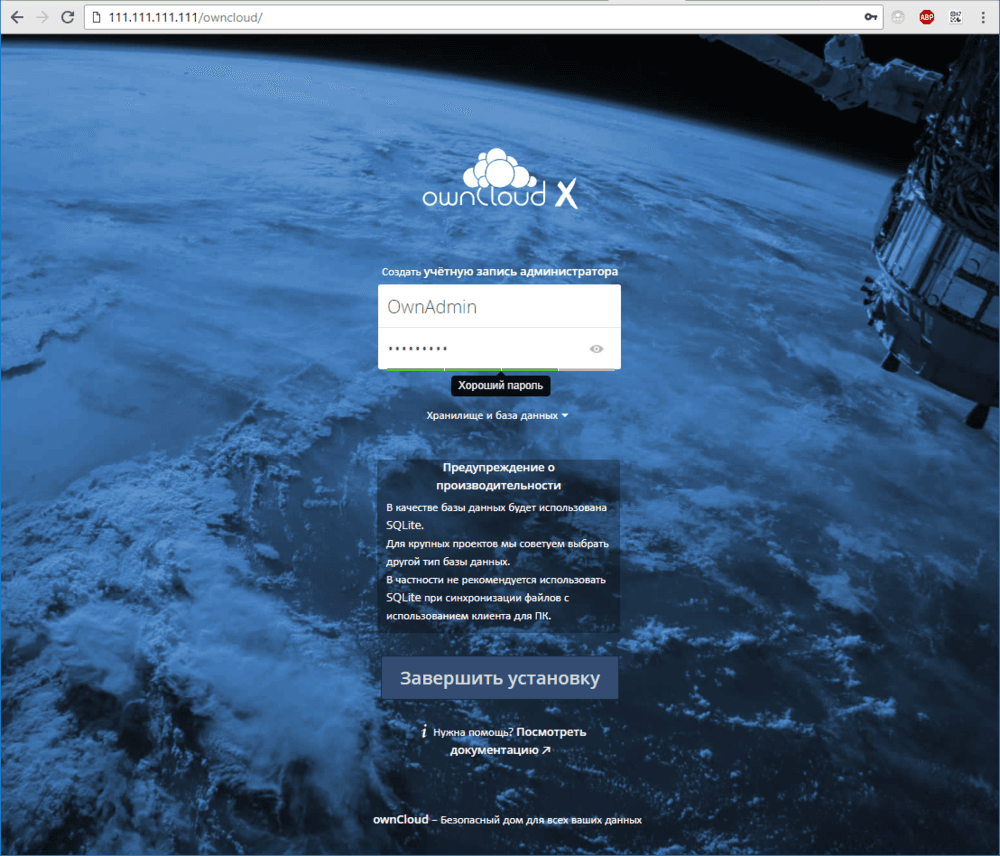
При первом подключении к хранилищу необходимо создать учетную запись администратора, введите имя администратора и безопасный пароль. Нажмите Завершить установку.
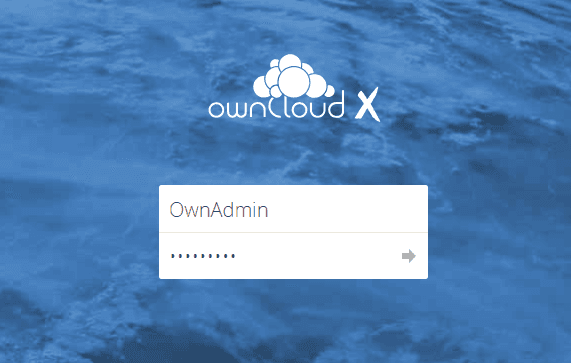
После вы будете перенаправлены на страницу входа в хранилище, введите учетные данные администратора и нажмите Enter.
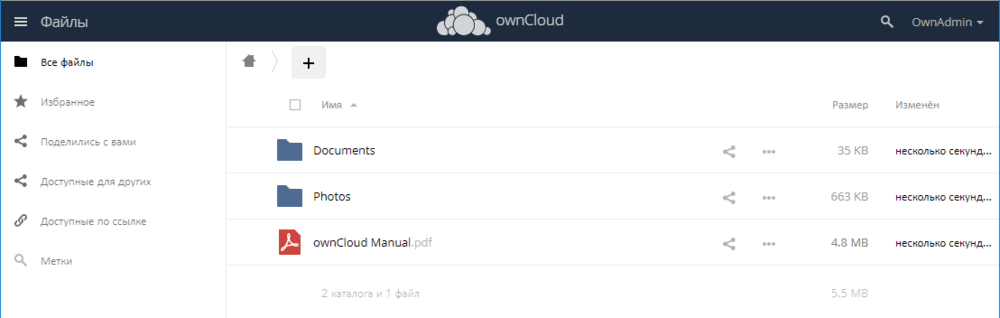
Далее перед Вами откроется интуитивный интерфейс с файлами и каталогами, который уже можно использовать для работы.
Ну вот и все, установка OwnCloud завершена, теперь у вас есть сетевое хранилище на год совершенно бесплатно. В следующей статье мы узнаем как создать сетевой диск на ПК.


