Перейти к содержимому
iSnet

Aisultan Baltabay

@iSnet

На сайте с 2 июня 2014 г.Казахстан, Алматы

Мы делаем крутые обзоры на разные смартфоны, умную технику и вообще на все из мира гаджетов и технологии, а также новости кино. Присоединяйся к нам! Подписывайся на канал впереди очень много

рейтинг

250

постов

182

комменты

377

подписчиков

75

подписка

1

Что выбрать iPad или Macbook Air

Многие не раз задавались вопросом, что лучше выбрать: Macbook Air 11inch или iPad Air? Ведь у обоих моделей по 128Gb на борту и оба очень компактные. Меня очень часто и много спрашивали, что же выбрать: маленькое удобное и легко положить в любую сумку и забрать собой. Выбором у многих был или iPad или Macbook Air 11inch.

Для начала я расскажу о том, для чего эти устройства предназначены и какие есть в них плюсы и минусы.

MacBook Air 11inch.

Macbook Air очень легок и компактен. Каким бы маленьким Air не был он все же остается ноутбуком и это его первый и пожалуй главный плюс. Многие в сравнение приводят объем памяти, цену и 3G/LTE. В младшей iPad Air 11 всего 128Gb Flash накопителя ровно столько же сколько и в топовой комплектации iPad, и для тех, кому мало этих 128Gb в Macbook могут спокойно докупить SDcard объемом аж до 512Gb и в итоге вы получите 640Gb объема памяти, но нельзя забывать, что эти самые 512Gb вы можете использовать как хранилище установить на них ничего не получится. К сожалению в iPad нельзя вставить SD карту но с недавних пор можно за $10 ежемесячных можно купить 500Gb в облачном сервисе iCloud или за $20 целый Теробайт и тоже использовать под хранилище. Вторым плюсом Macbook является порты HDMI, USB, Thunderbolt. К iPad тоже можно докупить отдельную гарнитуру и подключать HDMI. И послеlнее и вероятно очевидное в Macbook это клавиатура, в отличии iPad клавиатура в Macbook идет в комплекте (как ни странно). Возможно это основные плюсы Macbook Air 11Inch.

А теперь перейдем для каких задач предназначен самый маленький из линейки Mac компьютер. MacBook Air 11inch отлично подойдет тем людям, которые очень часто передвигаются, путешевствуют, и им необходимо устройство с долгожительной батареей, компактный и главное отвечал базовым требованиям. Так же этот компьютер отлично подходит и тем людям, которые постоянно занимаются презентацией, рекламным агентам и близким по духу людям.

iPad.

Экран iPad хоть и меньше, но по качеству цветопередачи намного лучше и разрешение iPad Air 2 больше чем у Macbook Air 11inch. Большим плюсом iPad является наличие сотового модуля и возможность подключаться к сети интернет если даже по близости нет WiFi. Также немаловажным является наличие основной камеры с множеством возможностей начиная от простой съемки заканчивая TimeLaps. Также огромное количество всевозможных программ и утилит для решения разных задач в AppStore.

Возможно эти и есть основные плюсы iPad но нельзя забывать о том, что сторонние компании выпускают различные виды клавиатур для iPad. Также в недрах AppStore есть огромное количество офисных редакторов. iPad удобен фактически во всем, его легко можно использовать вместо карты, очень удобен для просмотра любимых сериалов, удобно лежа на диване серфить в интернете, twitter, просматривать Youtube и читать книги намного удобнее на iPad, нежели на MacBook, и главное - в библиотеке можно держать сотни книг которые не займут много физического места.

Разница в цене младшей комплектации MacBook Air 11inch и топовой комплектации iPad Air 2 128+LTE составляет всего $70.

Как заставить работать Continuity на старых Mac

После выхода OS Mac Yosemite пользователи MacBook старше 2012 года обнаружили, что они лишены Continuity, вернее не могут пользоваться ею. Для тех, кто не знает, что такое Continuity - это функция, которая позволяет смартфону и компьютеру работать в одной связке (отправлять СМС с Mac и другое). Но благодаря сторонним разработчикам, у многих появилась возможность включить данную функцию, если даже ваш Macbook 2009 года.

Как и говорил ранее, небольшая группа разработчиков создала утилиту благодаря которой пользователи старых моделей Mac могут включить Continuity. Название утилиты Continuity Activation tool.

Для начала вам нужно будет скачать саму утилиту, сделать это вы можете, пройдя по этой ссылке Continuity Activation tool. После вам необходимо разархирвировать файл, и начать процесс установки, игнорируя всяческие предупреждения. После несложного процесса установки долгожданный Continuity должна заработать на вашем MacBook.

Но это только пол беды, так как для работы Continuity нужны не только софт, но и железо, вам необходимо будет проверить, не нужны ли какие-нибудь дополнения к вашему MacBook. Ниже список компьютеров которым необходимо дополнительное приспособление:

MacBook Air 2008-2010 необходима беспроводная плата "BCM94360CS2"

Mac mini 2009-2010 необходима беспроводная плата

MacBook Pro mid 2009-late 2011 необходима беспроводная плата "BCM94331PCIEBT4CAX"

Macbook Pro late 2011 необходима беспроводная плата "BCM94331PCIEBT4CAX"

iMac 2008-2011 необходима новая (более свежая) WiFi+Bluetooth плата

Так как утилита несет собой изменения конфигурации системы, поэтому перед началом установки сделайте резервную копию.

1
0
745

7 простых способов сэкономить время работы iPhone

Многие обладатели iPhone сталкиваются с такой проблемой как быстро разряженная батарейка. Хочу сразу отметить тот факт, что Android не живет дольше iOS. Android телефоны, как правило, большие и толстые, и емкость их батарей 2500mAp и доходит до 6000mAp, в то время как на iPhone 5/5S/6 от 1518mAp до 1815mAp. Android живет чуть дольше только потому, что имеет большую емкость батарей, как сравнение приведу пример iPhone 6 и LG G3 (в LG емкость чуть больше, чем в iPhone) к вечеру уже весь не какой, в то время как на iPhone еще маячит 20-25% зарядки устройства.

Есть несколько способов продлить время работы смартфона на пару часиков.

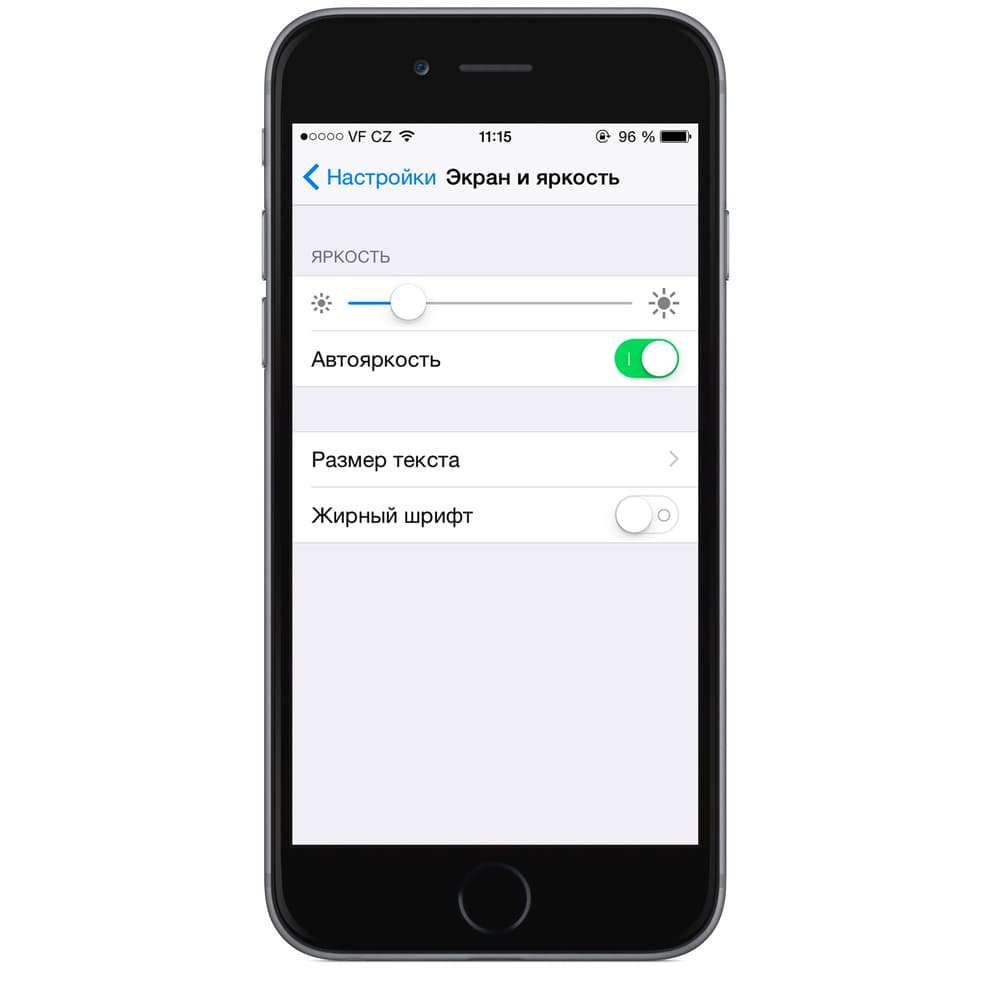
Итак, первое с чего начнем, это "яркость". В iPhone есть проктивити сенсор который регулирует яркость телефона в зависимости от освещения окружающей среды. Как правило у многих яркость стоит на максимуме или не далеко от этого, мой же совет выставить яркость ниже средней так, что бы вот еще чуть чуть и будет плохо.

Второе это Bluetooth. Многие знают Bluetooth в iPhone предназначен для беспроводных гарнитур или управление чем-либо в виде пульта, и так или иначе мало кто выключает bluetooth полагая, что она ест мало и находится в каком-то спящем режиме, и все правильно bluetooth 4.0 и в правду кушает мало батареи, но сам факт того, он потребляет энергию оспорить нельзя, и поэтому мы выключаем его и сохраняем пару процентиков.

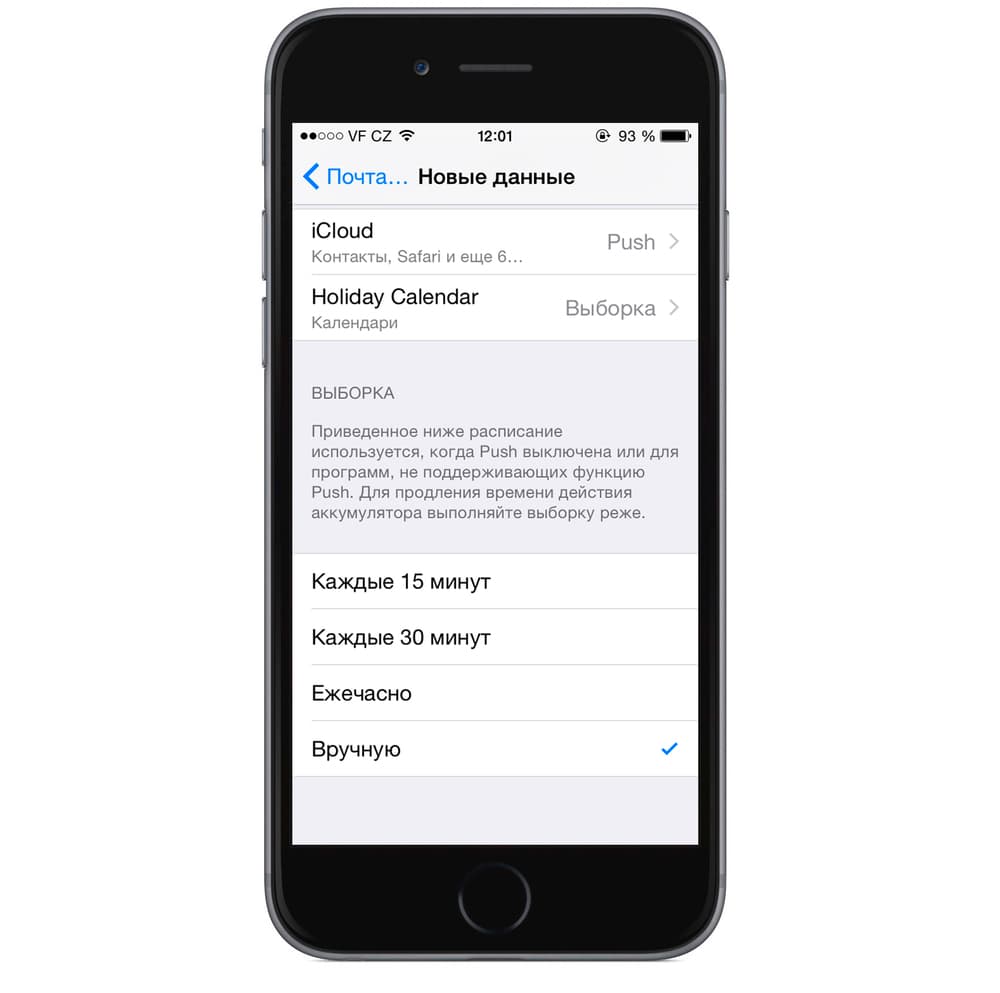
Идем дальше, некоторые пользуются встроенным приложением почты на своих iOS устройствах, но мало кто знает, что в настройках почты есть такой раздел, как "загрузка данных". В этом разделе вы можете включить уведомления с почты или выключить, но нам нужно включить уведомления и прокрутив чуточку вниз, вы увидите раздел раздел "выборка". На самом деле вся проблема таится тут, поскольку по умолчанию у многих стоит "каждые 15 минут" а это значит, что каждые 15 минут телефон обращается к серверу для обновления контента. Весь этот процесс проходит на фоне и пользователь даже не замечает. Здесь ничего трогать не надо кроме как выставить "вручную" или "ежечасно". Незамысловатый способ так или иначе сохранит вам ваши проценты.

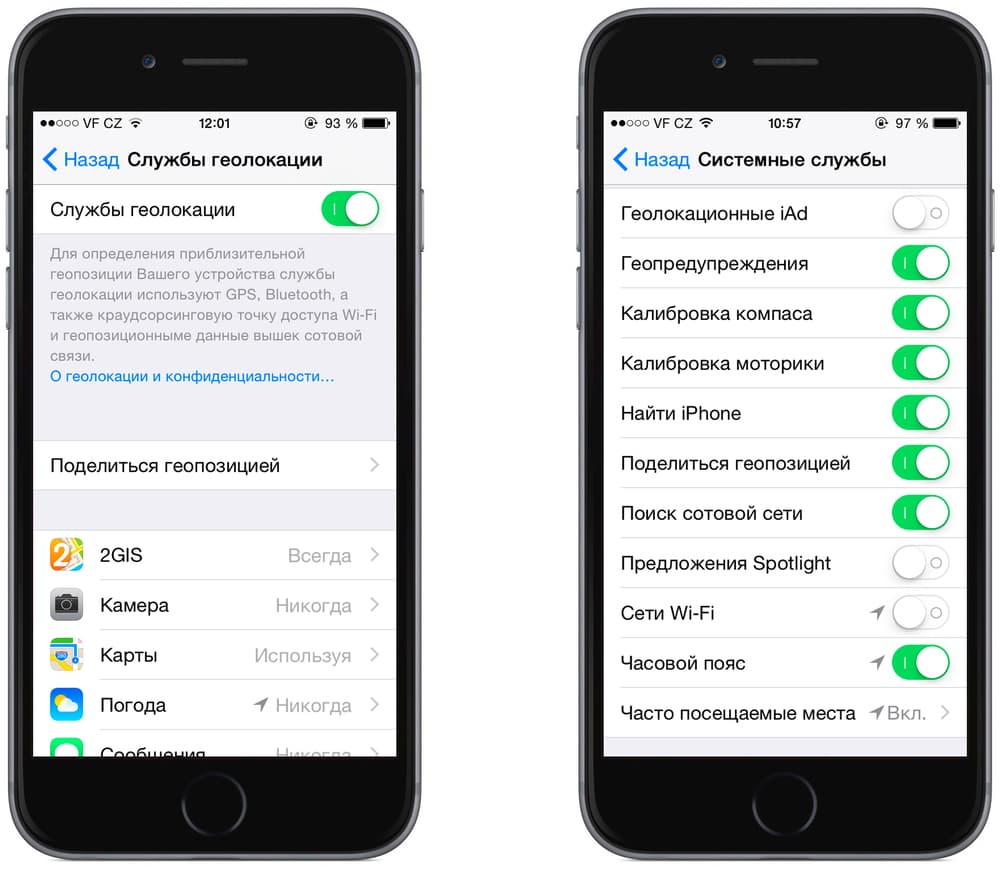
Четвертое, это Службы геолокаций. Самое очевидное, но почему-то многие тоже игнорируют как могут. Большинство пользователей даже не задумываются зачем нужна служба геолокации и почему она включена. По большому счету, геолокация нужна всего нескольким программам, в моем случае, от силы их будет 5, если таковой наберется, не думаю, что у кого-то больше.

И так переходим в "Настройки" - "конфиденциальность" - "службы геолокации" и настроить доступ к приложениям так, как вам нужно. Все приложения запрашивают доступ к геоданным, и все нажимают на "ок" - главное, чтобы окошко исчезло, и все это приводит к активному использованию геолокации, что в свою очередь потребляет немалую долю батареи. Далее, после того, как разобрались с программами внизу есть раздел "Системные службы". В этом разделе советую отключить "геолокационные iAd". iAd это реклама от Apple, полагаю вам не обязательно получать рекламу по месту вашего нахождения.  Далее в этом разделе можете отключить те или иные службы на ваше усмотрение так как каждый использует телефон по разному.

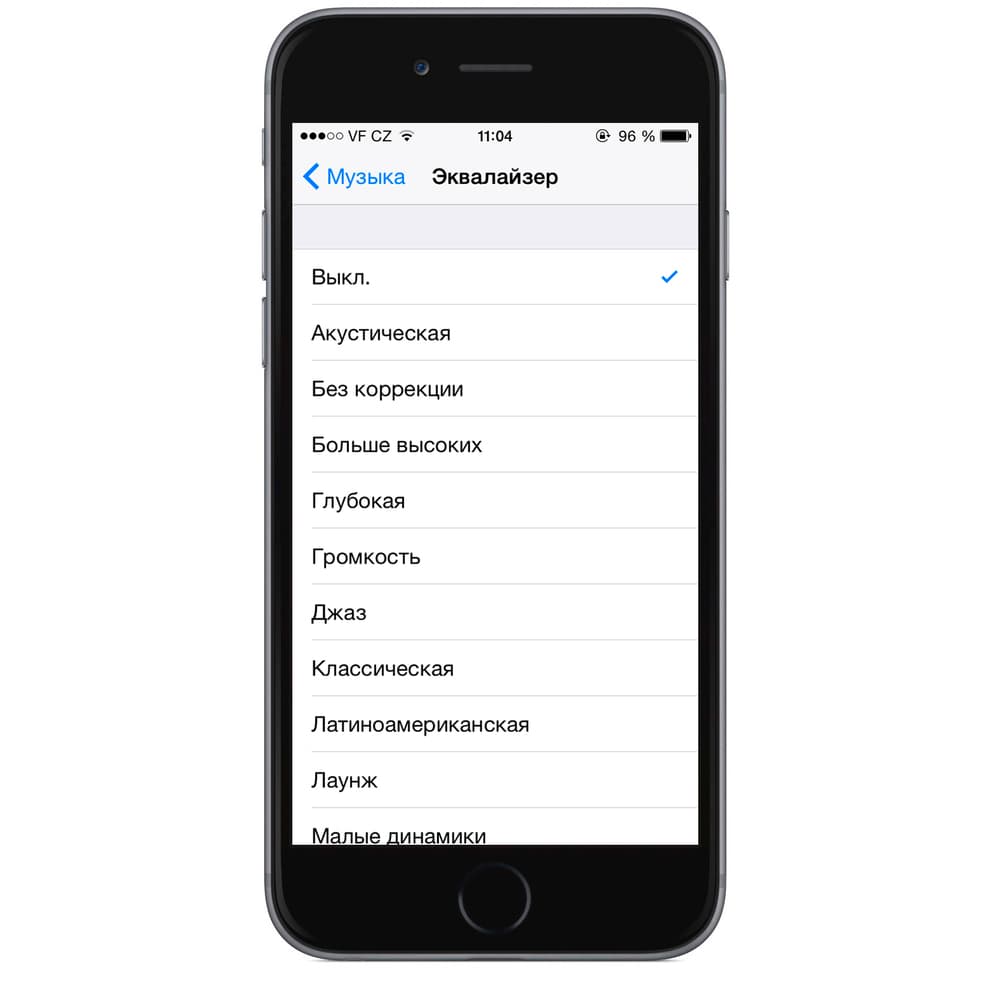
Пятое если вы меломан и пользуетесь эквалайзером мой вам совет - отключите его. Как написано на сайте Apple эквалайзер и в правду кушает очень много батареи.

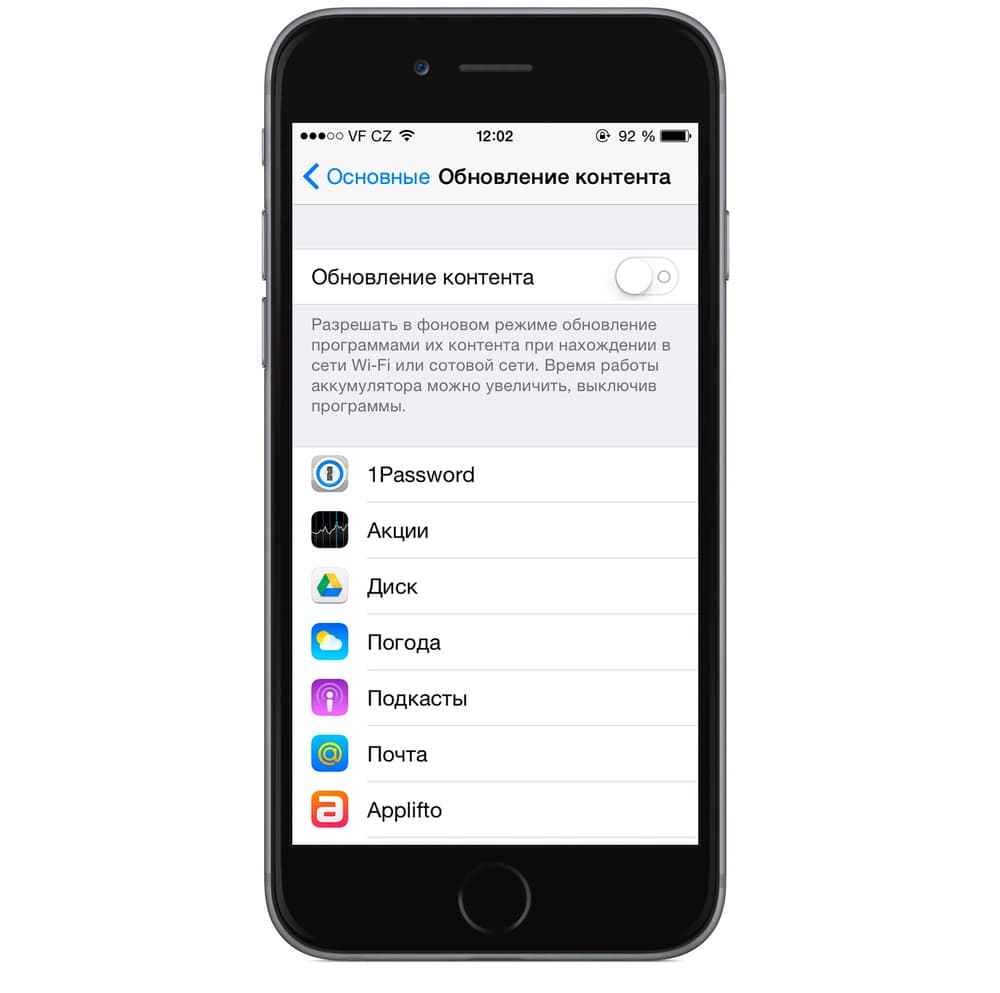
Шестое, в основных настройках, вы найдете раздел "Обновление контента". Здесь вы можете настроить каким приложениям обновляться в фоновом режиме, т.е это те приложения которые ежесекундно обновляются на сервере подобные как акции, погода и так далее. Мой вам совет: вообще отключить фоновое обновление, так как это сэкономит вам время работы вашего телефона и трафик на мобильный интернет.

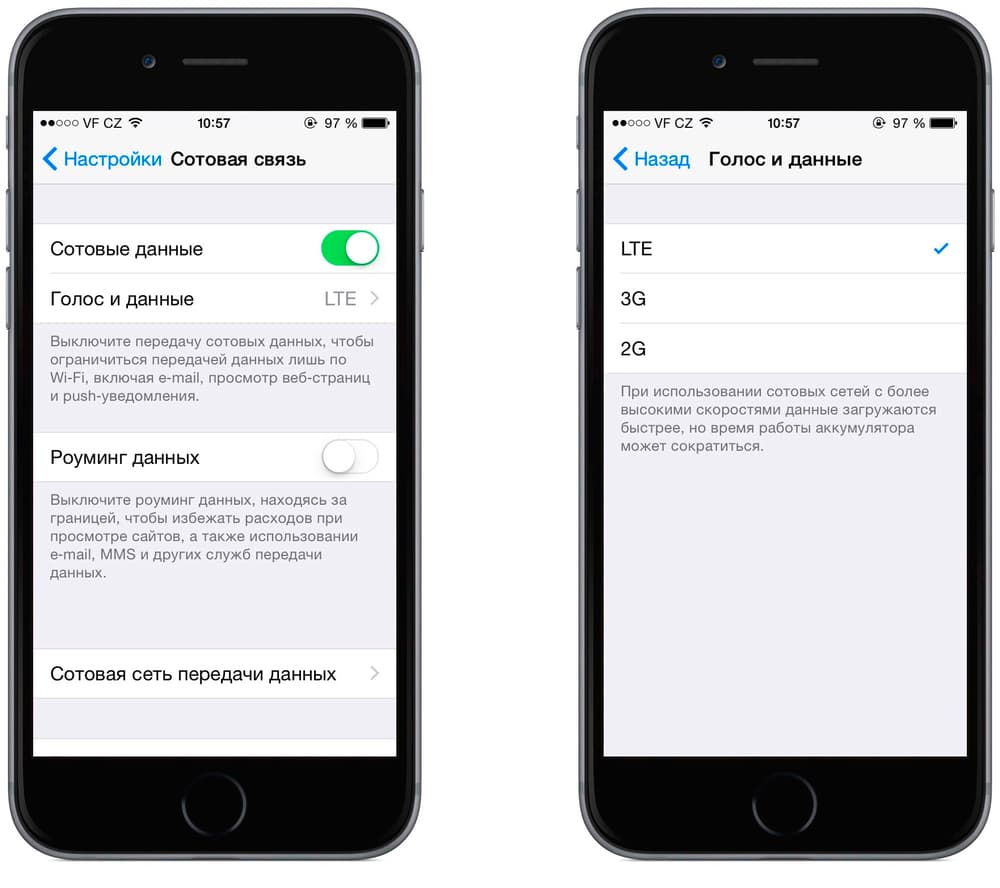
И последнее, но не менее важное. Для тех людей, которые часто путешествуют или же находятся вне зоны действия WiFi сети и вынуждены пользоваться 3G или LTE советую в момент не использования данного вида сети отключить. И с обновлением iOS 8.1 теперь можно выбрать какой сетью пользоваться LTE, 3G или 2G, следует учесть, что если в вашем городе плохое покрытие LTE то вам лучше оставаться на 3G. Многие сейчас скажут, LTE кушает меньше батарей чем 3G и это так, но если у вас плохое покрытие, то постоянные скачки между 2G-3G-LTE очень быстро посадят ваш телефон, так как постоянная регистрация телефона в сети потребляет львиную долю энергии.

Медиатека iCloud и как этим пользоваться

Не так давно я писал о том как пользоваться iCloud Drive. С выходом iOS 8.1 пришло время поговорить и о медиатека iCloud. Узнать, что это и для чего оно вообще нужно. Медиатека iCloud позволяет загружать фотографии непосредственно в iCloud и в последующем просматривать фотографии на любом устройстве. И так поехали.

Для начала нам нужно включить саму медиатеку iCloud в настройках устройства.
После того как вы включите в настройках медйатеку в приложении "Фото" пропадет "фотопоток" и вместо фотоплёнки будет "все фото".
Так же в настройках вы можете настроить как использовать память телефона и самого хранилища. При выборе "Загрузка с сохранением оригинала" на устройстве будет храниться оригинал фотографии и в облаке его дубликат, при выборе второго меню на телефоне будет лишь слегка сжатая версия фотографии а оригинал в облаке. Второй способ больше подойдет тем кто имеет модель iPhone с 16Gb на борту.
Перейдя по ссылке icloud.com вам нужно будет авторизоваться, после чего вы увидите приложение "фото" которые находится в статусе "Бета" перейдя в фото вы увидите все фотографии выгруженные в сервис, вы не только можете просматривать данные фотографии но и удалять и ставить лайки при желаний.
0
0
1896

Чего сегодня ждать в iOS 8.1

На прошедшей презентации 16.10.2014 Appel анонсировала выход новой мобильной операционной системы 20.10.2014 т.е сегодня. (будет доступна в 23:00 по Астане)

iOS 8.1 привносит собой ряд исправлений ошибок и нововведений и улучшений. Для разработчиков новая версия iOS стала доступна с сентября месяца. С выходом iOS 8.1 для всех будет доступны оставшийся набор Continuity к примеру как: получение СМС на iPad или на Mac, режим модема.

Прием СМС работает по тому же принципу, что и звонки на Mac/iPad. Если телефон лежит где-нибудь, а вам нужно написать сообщение или прочесть, то без всякого труда можно сделать это через Mac или iPad. Но для работы Continuity на устройствах должна быть одна учетная запись и устройства должны быть подключены к одной сети.

Одним из не малых нововведений заработает сервис Apple Pay. Напомню Apple Pay доступен iPhone 6/6Plus и новым iPad. Apple Pay пока что будет работать с картами американских банков. Но если вы пользуетесь услугами USA банков то без всяких проблем можете расплачиваться с вашим iPhone на территории Европы, в Казахстане точно не знаю есть ли терминалы с NFC модулем.

Так же наконец станет доступен iCloud Photo Library, позволит без лишних танцев с бубном получит доступ с iPhone или iPad.

А на этом все новшество заканчиваются за исключением исправлений огромного количества багов.

1
6
482

Apple SIM неанонсированная новинка

После презентации 16.10.2014 в зале где журналисты могли потрогать новинки от Apple, увидели еще одну новинку связанную с iPad Air 2 и iPad mini 3. Многие при покупке планшета с сотовым модулем решают какого оператора и какой тарф выбрать. Но теперь пока, что только в USA и UK можно выбрать оператора и тарифный план прямо на экране iPad Air 2 и iPad mini 3.

Продажи новинок стартую совсем скоро. Как написано на официальном сайте новые планшеты от Apple будут поставляться с Apple Sim. Преимуществом Apple Sim является можно выбрать оператора и тарифный план не выходя из дома. В случае если другой оператор предложит более выгодный тарифный план вам тоже обязательно ехать в офис и менять сим карту, можно будет поменять оператора с тариф просто зайдя в настройки.

Новая сим карта работает только с Американскими операторами и Британскими операторами. Но будет надеяться, что вскоре и у нас в Казахстане такое появится.

0
0
385

Конференция Apple 16.10.2014

Несколько часов назад Apple показала новый iPad Air 2, iPad mini 3, iMac 5K, и долгожданный Mac mini. Поговорим обо всем по порядку.

И начнем наш разговор с iPad Air 2. Новинка получила внушительную мощную начинку. Процессорная производительность выросла на 40% а графическая производительность в 2,5 раза. iPad Air 2 получил обновленный дисплей. Немалые изменения потерпели камеры iPad Air 2. Новый планшет от Apple получил 8Mp iSight камеру с  диафрагмой 2.2 и к тому же примерно такую же плюшку, как у новых iPhone 6 некоторое подобие Focus Picksels (но это не оно) и камера так же быстро фокусируется. Новинка получила все функции iPhone камеры, теперь можно снимать панораму, и делать удивительные Slo-Mo съемку с частотой в 240 кадров в секунду. Фронтальная камера теперь может делать HDR снимки. Так же iPad Air 2 получил новый Wi-fi модуль который поддерживает протокол 802.11ac, и теперь можно скачивать файлы со скоростью до 800Mb/s, также обновили LTE модуль который поддерживает 150Mb/s. Новое устройство получило долгожданный Touch ID и ко всему прочему золотой корпус. Получив весьма мощную начинку планшет все же будет работать 10 часов как и прежде.

Как и в случае с iPhone 6 новые iPad Air 2/mini 3 были обделены 32gb моделью.

iPad mini 3 получил лишь незначительные обновления. Обновили модули WiFi и LTE, Touch ID и золотой корпус. Камера осталось прежней всего на 5Mp, процессор также остался прежним.

По поводу ходивших слухов о 2Gb RAM в новых iPad, пока на данный момент ничего не известно, и так же по поводу функции мультизадачности ничего не сказали и скорее всего это просто слух.

Не менее существенным обновлением стал новый iMac with Retina display с разрешением в 5К. Правда обновилась только 27-дюймовая модель. Компьютер получил весьма мощный процессор (топовая комплектация Intel Core I7 4.0 Ghz) и отличную видеокарту. Конечно новинка по производительности уступает Mac Pro, но как и говорилось на презентации, iMac является Ultimate решением для фотографов, людей занимающихся мультимедийными задачами. И конечно в ценовой категории выгоднее iMac. К тому же теперь еще и с 5К разрешением. Для людей которые хотят купить нечто с высокой производительностью и более менее за разумную цену я всяческии рекомендую iMac With Retina display к тому же цена стоковой модели равняется $2499.

Очень много было сказано об iOS 8 и OS X Yosemite, но в целом говорили о том же, что и на летней конференции WWDC. Немного рассказали про Apple Pay и что iOS 8.1 выйдет в понедельник, будет дан старт Apple Pay. OS X Yosemite можно уже установить сейчас, как и в прошлом году Update бесплатен.

Пишите свое мнение в комментариях =)

Буду очень рад почитать и ответить на них.

1
0
392

Способы создания RingTone на iPhone

Есть несколько способов сделать рингтон на свой iPhone. Большинство из них не обойдутся без десктопной версии iTunes, но также есть способ создания рингтона прямо на вашем iдевайсе.

Начнем по порядку. Рингтон можно создать или скачать через приложения. Таких приложении в AppStore огромное количество. Мой выбор пал на два приложения с незамысловатым названием Ringtones - оба они бесплатные, но в AppStore есть и платные.

Начнем с первого. Приложение Ringtones позволяет создавать ринготны из тех песен, что у вас есть в медиатеке. Одним из минусов приложения является то, что многие сейчас так или иначе пользуются музыкальными сервисами iTunes Radio, Google Music и тд, зачастую у таких людей медиатека бывает абсолютно пустой.

Запустив приложение вас попросят выбрать ту или композицию для рингтона. После того как вы выбрали, вам нужно указать, с какого места вы хотите срезать, и длительность не должна превышать 30 сек. Как только вы всё сделали, нужно нажать на кнопочку с изображением дискеты, после чего вас поздравят с удачным сохранением и созданием рингтона.


Но на этом работа не закончилась. Теперь нужно запустить iTunes на компьютере, подсоединить iPhone/iPod/iPad перейти во вкладку "Программы", затем прокрутить вниз до раздела "программы-Документы". В списке нужно выбрать наше с вами приложение Ringtones и во разделе "документы" выбрать рингтон, которые вы только что создали и перетащить его на рабочий стол или в папку на ваше усмотрение. Затем в iTunes переходим в медиатеку в раздел "Музыка" сохранённые рингтоны в папке мы перетаскиваем в "Музыку" после мы снова переходим к iPhone во вкладку "Звуки" ставим галочку "Синхронизировать звуки" выбираем наш рингтон жмем "синхронизировать". Готово, теперь можете выбрать его в "Настройках" в разделе "Звуки".


Переходим ко второму способу. Скачиваем приложение Ringones (оно синее). После запуска мы видим несколько вкладок  - "Часто скачиваемые", "Топ", "Новые и Популярные" переходим в любую вкладку в которую вы заходите, в моем случае я перешел в раздел "Часто Скачиваемые". Как перешли, вы видите огромный список все возможных рингтонов выбираете любой, который вам понравился. Рингтон, который выбрали можно прослушать или сразу скачать.

Немного о самой программе: есть возможность поиска рингтонов, также раздел для скачиваемых и скачанных рингтонов, можно искать по категориям.


После того, как вы скачали, повторяем весь процесс как и в первом случае.

Один из импонируемых мне способов создания рингтона непосредственно через iTunes. Принцип создания рингтона через iTunes полностью совпадает с первым случаем, только нам не надо качать программы, потом подключать его к iTunes, нет. Здесь все намного проще, все операции проходят в самом iTunes. И так начнем, для начала заходим в iTunes, выбираем песню, в моем случае это песня из нового Альбома U2. Жмем на песню правой кнопкой мыши и выбираем пункт "сведения", следом переходим во вкладку "Параметры" в строчке "Старт" и "Время остановки" поставьте галочки и выберите фрагмент песни не превышающий длительность в 30 сек, в моем случае это от начала до 30 секунды, после чего нажимаем "ОК" и снова кликаем правой кнопкой мыши и выбираем пункт "Создать версию в формате AAC" iTunes обработает данные и создаст копию файла. После снова жмем правой кнопкой на сам трек и выбираем пункт "показать в проводнике Windows" для Mac OS это будет "Показать в Finder". Рядом с вашим треком вы увидите копию в расширением .m4a вам нужно будет поменять расширение на .m4r после чего вам нужно будет удали созданный файл и заменить его с измененным расширением. после чего вы так же синхронизируете свой iдевайсы и наслаждаетесь новым рингтоном.


Существует еще один способ, для тех кто не хочет заморачиваться с iTunes и так далее, можно создать рингтон прямо на вашем устройстве, и весь этот шаманизм происходит непосредственно через GarageBand. Если не ошибаюсь то GB сейчас бесплатен.


Переходим непосредственно к самому процессу. Заходим в GB выбираем любой инструмент, после нам нужно попасть в TimeLine для того, что бы попасть туда нужно записать, что-нибудь наиграйте буквально несколько секунд. После слева сверху появится соответствующая пиктограмма тапаем на нее и попадаем в TimeLine, удаляем наше произведение.

Переходим в "Apple Loops", вкладка "Музыка" выбираем песню и удерживаем на ней. Теперь нам нужно изменить количество тактов, по умолчанию оно ровняется 8 мы же его поменяем на 30, в целом это и есть длинна нашего рингтона.

Теперь нашу композицию нужно обрезать. Следом нажимаем на стрелочку в углу слева, нажимаем "мои песни", после того как композиция сохранилась зажимаем ее и нажимаем на пиктограмму "Share" и выбираем "рингтон" придумываем название рингтону и все готово.

Теперь нашу композицию нужно обрезать. Следом нажимаем на стрелочку в углу слева, нажимаем "мои песни", после того как композиция сохранилась зажимаем ее и нажимаем на пиктограмму "Share" и выбираем "рингтон" придумываем название рингтону и все готово.

1
3
823

Toп 4 Twitter клиентов

Расскажу личный опыт эксплуатации о 4 клиентах для твитер. Сейчас очень многие сидят на данной соц.сети и я надеюсь, что данный пост поможет вам определить тот или иной клиент для вашего удобного использования Twitter.

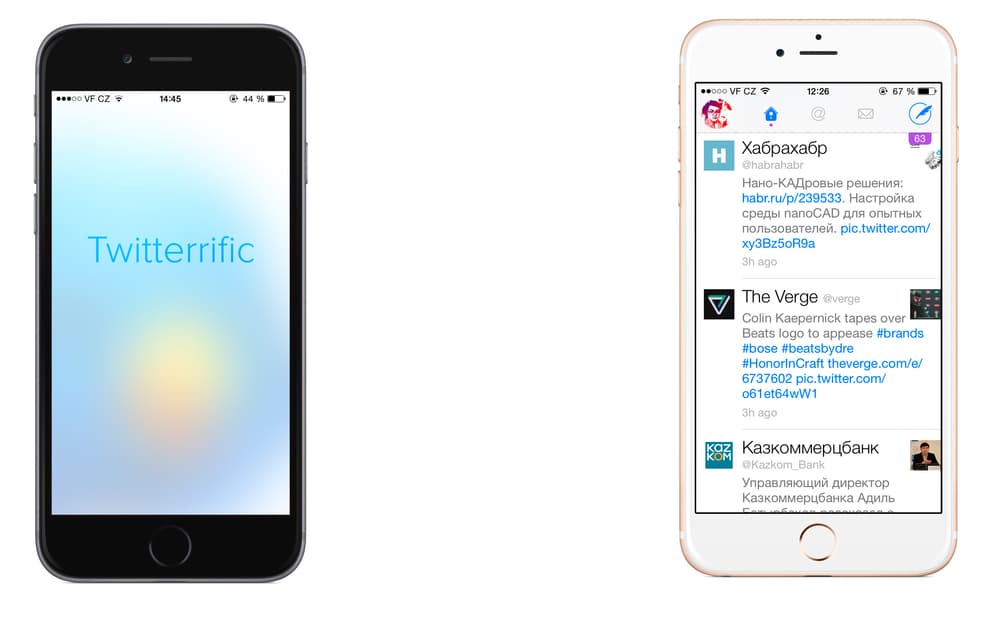
4 место получает клиент Twitterrific.-Бесплатно.


Twitterrific являет первым клиентом для iPhone еще до открытия AppStore. Но тем не менее это не сделало его удобным клиентом в использововании, во всяком случае до меня. Одним из плюсов является поддержка сокращения ссылок, перевод твитов, и сортировать твиты так как вы настроите. Так же разным цветовым обозначением отмечаются Меншены, твиты и сообщения и отображаются они все в одном потоке, многие отмечают, что это на редкость удобно, но если честно не думаю, что кто то горит желанием запоминать или разбираться какой цвет за что отвечает, и лично я признаю эту дикость не удобной. Хоть интерфейс является приятным и все сделано в стиле Аля iOS 7 но все расположение рекламы, а так же вкладки находящиеся на верху не дают мне должным образом читать твиты или отвечать на них. Лично мне удобно когда все вкладки и все, что всплывает находится внизу, поскольку создается визуальный эффект и вы просто не видите то, что находит внизу экрана.

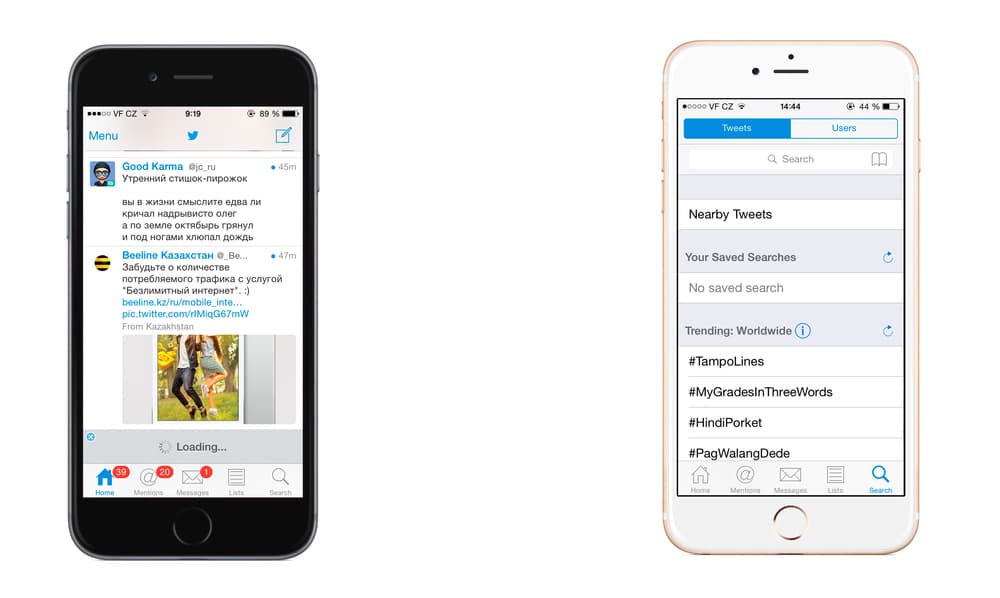
3 место занимает Echofon-Бесплатно.


Echofon весьма удобный и простой в использовании клиент и одним из его главных функции которые стоить отметить-это функция "Mute". С помощью mute вы можете оградить себя от настойчивых пользователей или же хештегов. Так же Echofon имен возможно пред просмотра медиафайлов.

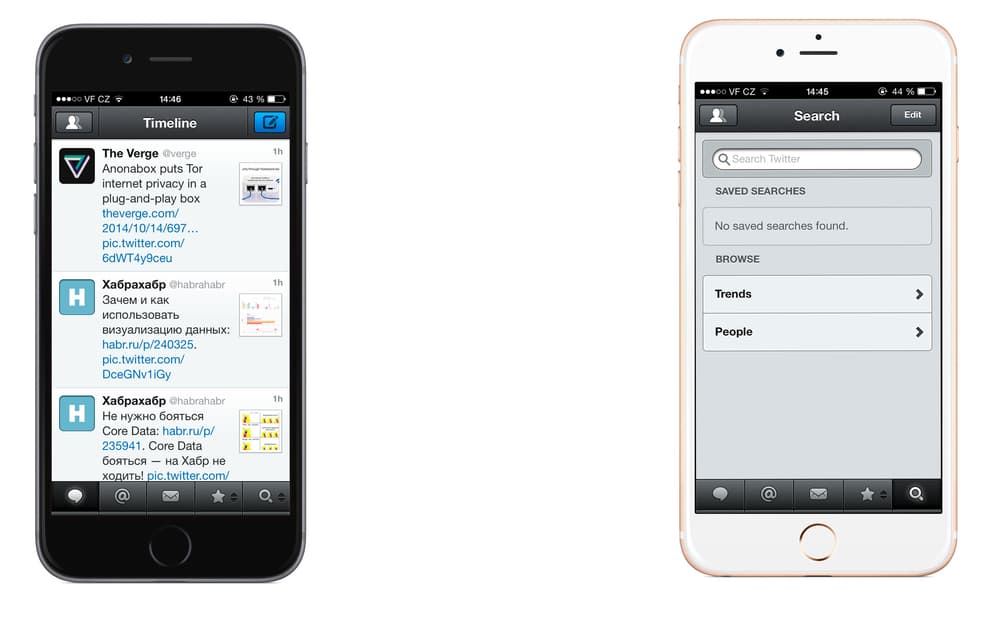
2 место занимает TweetBot-4.99$


TeetBot является одним из самых популярных twitter клиентов на сегодняшний день. Я все еще пользуюсь Tweetbot 2.0 в скевоморфическом дизайне. Не вижу смысла в новой покупке приложения ради изменения дизайна. Но тем не менее он остается одним из красиво оформленных клиентов из тех, что я видел, к тому же присутствует возможность пред-просмотра, настройки навигации, Mute, и удобный способ чтения твитов а соме главное Tweetbot не отображает рекламу.

И на 1 месте официальный клиент от Twitter-Бесплатно.


Первое место данный клиент занимает по нескольким причинам. Одним из них является простота, удобно реализован показ рекламы, так же имеет почти все функции с других сторонних приложении, к тому же официальный клиент имеет возможность экспорта контента из iOS (будь то фотографии или записи из заметок)

 
0
0
320

Как работает Time Laps на iOS 8

Некоторые сотрудники из Studio Neat решили проверить как ведется съемка "Time Laps" на iOS 8. Напомню, что "Time Laps" это такой вид съемки когда вы получаете короткое и ускоренное видео из многочисленных кадров вне зависимости от реальной продолжительности съемки. Оказывается весь секрет съемки заключается в изменении количества снимков в зависимости от того, сколько времени длится съемка.

Слова сотрудника Studio Neat: "Оказывается, то, что делает Apple, довольно просто и действительно очень умно. То, что Apple подразумевает под динамически выбранными интервалами, является удвоением скорости Time-lapse и снижением вдвое количества снимков в секунду каждый раз, как удваивается продолжительность съемки. Звучит сложно, но на самом деле это очень просто".

При ведении такой съемки нет никакой необходимости заранее определять время и длину паузы между кадрами в съемке, приложение сама автоматический будет менять частоту кадров по мере увеличения продолжительности съемки, так же удаляя уже лишние кадры. Такой вид съемки отлично подходит для мобильной съемки, ну а если вы хотите снять на профессиональном уровне или самим настроить выдержу и все остальное то без профессиональной камеры вам не обойтись.

Пример съемки Time Laps на iPhone


2
6
450