


Установка Asterisk с бокса Elastix


Elastix — это сама популярная унифицированная платформа для коммуникаций с открытым исходным кодом, которая объединяет в себе:- IP-АТС;- Электронную почту;- Биллинг;- Факс-сервер;- CRM-систему.Elastix имеет веб-интерфейс и включает в себя такие возможности, как организации колл-центра, аудиозапись разговоров, голосовую почту, IVR, управление аудио-конференций.
Хочу отдельно отметить что в состав входит ОС CentOS и Asterisk, поэтому в процессе установки Elastix мы установим оперционку и сам Asterisk
Для наглядности процесс установки разбит на шаги:
I. Первоначальная подготовка;
II. Установка Elastix
I. Первоначальная подготовка.
1. Скачиваем последнюю версию Elastix с официального сайта:
http://www.elastix.org/index.php/en/downloads/main-distro.html

II. Установка Elastix
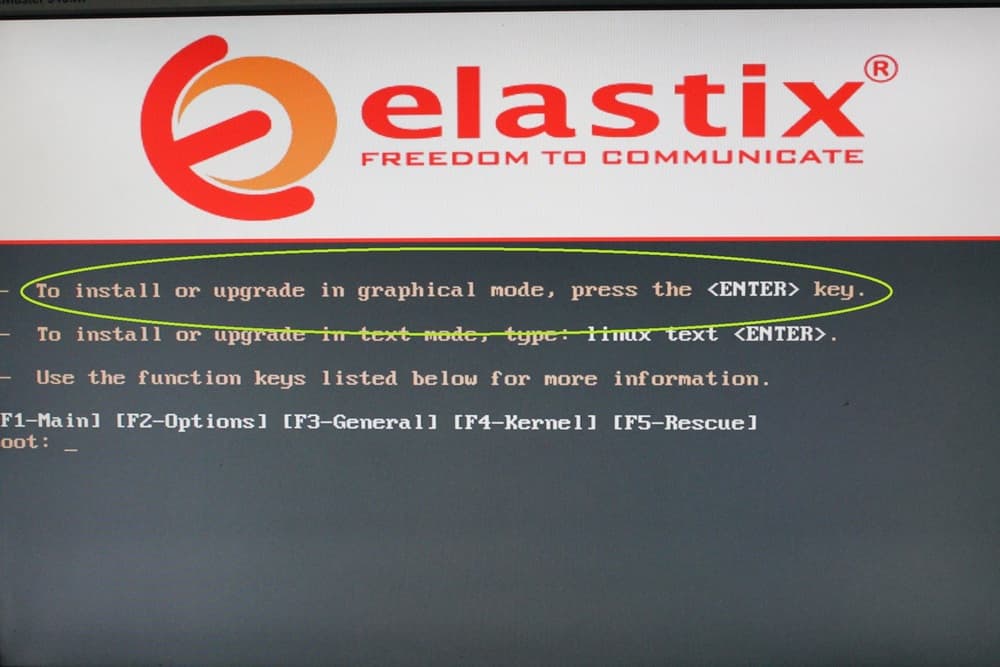
2. Скачанный образ записываем на диск. После в биосе выбираем загрузку с диска. После загрузки диска переходим к выбору инсталяции системы, выбираем Установка и обновление в графическом режиме (указ. на картинке), нажимаем Enter.
3. Выбираем язык

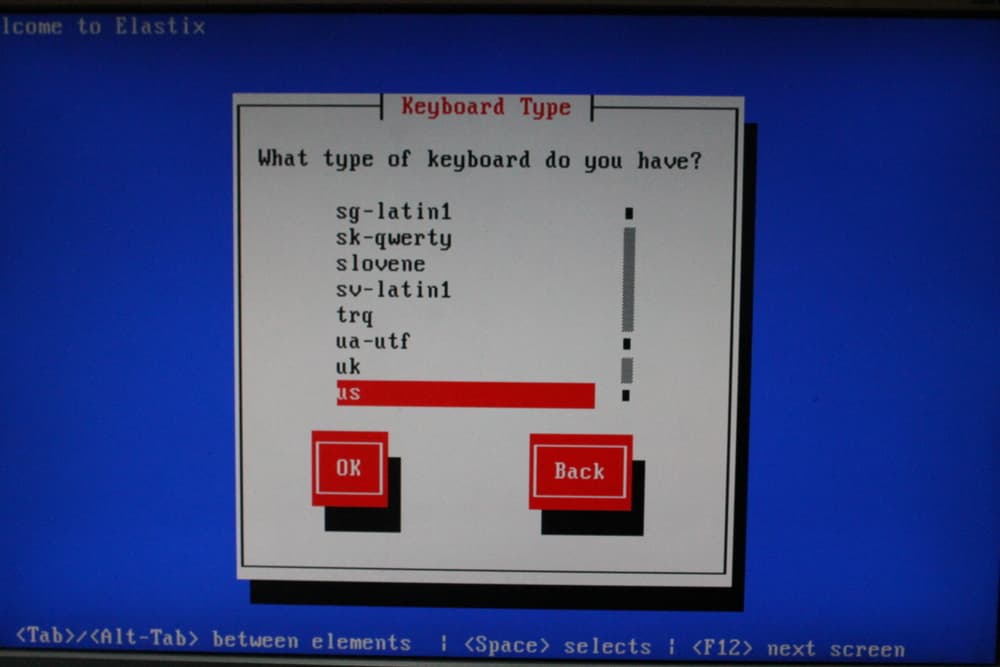
4. Далее выбираем удалить все разделы на жестком и создать стандартную разбивку и ОК.

5. Соглашаемся с предупреждением о том, что выбрали объединении разделов

6. Ознакомились с разделением... Не забываем нажать YES, ОК.


7. Так как у нас сетка статика, выбираем соответствующую позицию.
Мы хотим настроить сетку...

Выбираем поддержку IP v.4
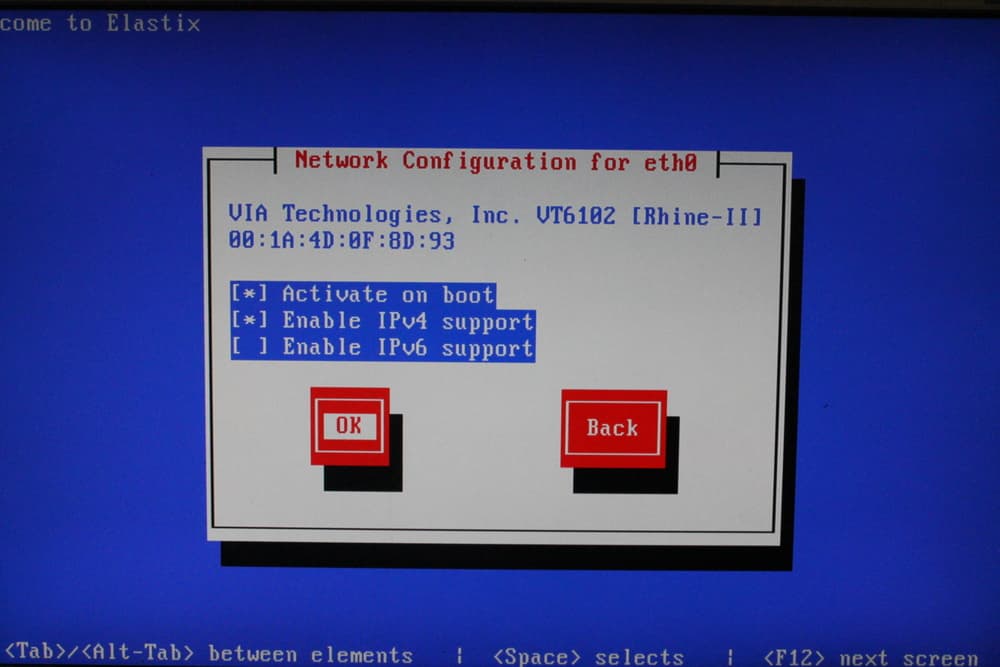
8. Выбираем настройку статики и прописываем IP.


Прописываем hostname.

9. Выбираем временную зону.

10. Создаем пароль для root (root - суперпользователь, при утери пароля придется переустанавливать систему, поэтому не забываем и записываем в надежном месте :))). Затем происходит процесс установки...


11. После установки система перезагружается, мы извлекаем диск, после система скажет нам создать пароль для баз данных и для входа через веб-морду.


12. После необходимо авторизоваться на сервере, ввести логин/пароль root'а. Далее нам сообщит по какому адресу нужно зайти через браузер.

13. Elastix успешно установлен и доступен через Веб-интерфейс.

14. Настройки Asterisk'а, а также безопасность мы рассмотрим в других статьях.
P.S. Есть еще способ по установке Asterisk, когда мы отдельно устанавливаем ОС, затем софт.